

Descarcă iNetCourier – Transfer fișiere securizat pentru Mac, instrument gratuit FTP, software ușor pentru internet
Prezentare generală
iNetCourier este un client FTP ușor, exclusiv pentru Mac, care ajută utilizatorii să transmită fișiere prin internet de la prima sa lansare publică în 2006. Proiectat cu simplificarea în minte, programul oferă o interfață curată și intuitivă care vă permite să încărcați, descărcați și gestionați fișierele de pe servere fără dezordinea unor funcții inutile. Deși iNetCourier este oferit ca versiune de probă, descărcarea gratuită oferă deja o funcționalitate completă în ceea ce privește funcțiile de bază, acoperind nevoile esențiale ale utilizatorilor casuali, dezvoltatorilor web și antreprenorilor mici care au nevoie de o metodă fiabilă pentru a actualiza site-urile sau a împărți asset-uri media mari.
Versiunea actuală, 1.2.9, a fost ultima dată actualizată pe data de 18 ianuarie 2007, iar programul rulează pe Mac OS X precum și pe sistemele anterioare de Mac, fiind o soluție potrivită atât pentru mediile Mac moderne, cât și pentru cele vechi. Deoarece instalatorul are doar câteva megabite, iNetCourier ocupă mult mai puțin spațiu pe disc decât multe alte instrumente FTP concurente, ceea ce reprezintă un avantaj clar pe Mac-urile vechi cu stocare limitată. Accentul său pe securitate, fluxul simplu de transfer al fișierelor și impactul minim asupra sistemului îl fac o alegere practică pentru oricine caută o metodă gratuită și sigură de mutare a fișierelor prin internet pe un Mac.
Caracteristici principale ale iNetCourier
- Interfață simplă cu trage-și-asteaptă: Transmiteți fișierele trăgându-le între panourile locale și cele remote, eliminând nevoia de linii de comandă complexe.
- Suport pentru FTP securizat (FTPS): Criptați transferurile de date cu SSL/TLS pentru a păstra credențialele și fișierele sigure față de înregistrările neautorizate.
- Transferuri care pot fi reluate: Încărcările sau descărcările întrerupte pot fi reluate fără a fi nevoie să începeți de la zero, economisind lățime de bandă și timp.
- Gestionează mai multe sesiuni: Deschideți mai multe conexiuni simultan la servere diferite, fiecare cu credențialele sale de autentificare.
- Salvare ca favorite și istoric: Salvați site-urile frecvent accesate și vizualizați jurnalele de transfer recente pentru o reutilizare rapidă.
- Consum redus de resurse: Aplicația rulează cu un consum minim de CPU și memorie, ideal pentru hardware-ul vechi de Mac.
- Compatibilitate între versiuni: Funcționează pe Mac OS X și pe versiunile anterioare de Mac OS, asigurând un utilizator larg să beneficieze.
- Coadă integrată de transfer: Prioritizați fișierele, setați limite și monitorizați progresul într-un singur panou ușor de citit.
Instrucțiuni pentru instalare și utilizare
Instalarea și pornirea iNetCourier pe Mac este simplă. Urmăriți acești pași pentru a asigura o instalare fără probleme și a începe imediat transferul fișierelor.
Pași pentru instalare
- Descărcați instalatorul: Faceți clic pe butonul „Descarcă iNetCourier” de sub articol sau vizitați pagina oficială a produsului. Fișierul este un pachet comprimat
.dmg, de obicei sub 5 MB. - Deschideți DMG-ul: Dublu-clic pe fișierul descărcat pentru a monta imaginea de disc. Va apărea o fereastră cu iconița aplicației iNetCourier.
- Trageți în Aplicații: Trageți iconița iNetCourier în folderul
/Aplicații. Acest lucru copiază aplicația în locația standard pentru programele Mac. - Autoriizați aplicația: La prima pornire a iNetCourier, macOS poate afișa un avertisment de securitate deoarece aplicația nu provine din App Store. Accesați Preferințe Sistem → Securitate și Confidențialitate → General și faceți clic pe „Deschide oricum”.
- Porniți programul: Găsiți iNetCourier în folderul Aplicații sau utilizați Spotlight (⌘ Space) pentru a-l porni.
Flux de lucru de bază
După ce iNetCourier este deschis, veți vedea două panouri principale: panoul din stânga reprezintă sistemul de fișiere local, iar cel din dreapta afișează serverul FTP remote după ce vă conectați. Pentru a începe un transfer:
- Introduceți detaliile serverului: Faceți clic pe „Conexiune nouă”, apoi introduceți adresa host FTP, numele de utilizator, parola și selectați „FTPS” dacă aveți nevoie de o conexiune securizată.
- Conectați-vă: Apăsați „Conectare”. Lista de directoare remote va fi populată în panoul din dreapta.
- Transferați fișierele: Trageți fișierele sau folderele din panoul din stânga în cel din dreapta (încărcare) sau invers (descărcare). De asemenea, puteți face clic cu butonul drept pe elemente și alegeți „Încărcare” sau „Descărcare”.
- Monitorizați progresul: Coada de transfer de la fundal arată progresul în timp real, viteza și timpul estimat rămas.
- Pauză/Reia: Dacă un transfer se blochează, utilizați butonul de pauză. Faceți clic pe „Reia” pentru a continua fără a relua întreaga sarcină.
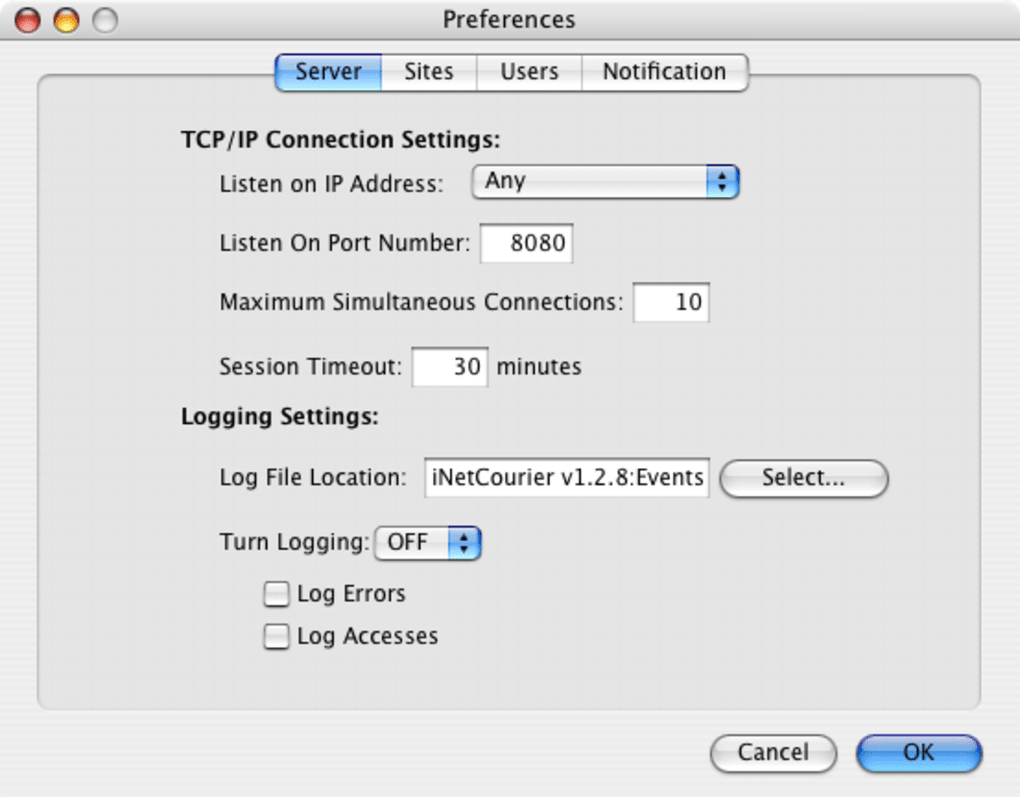
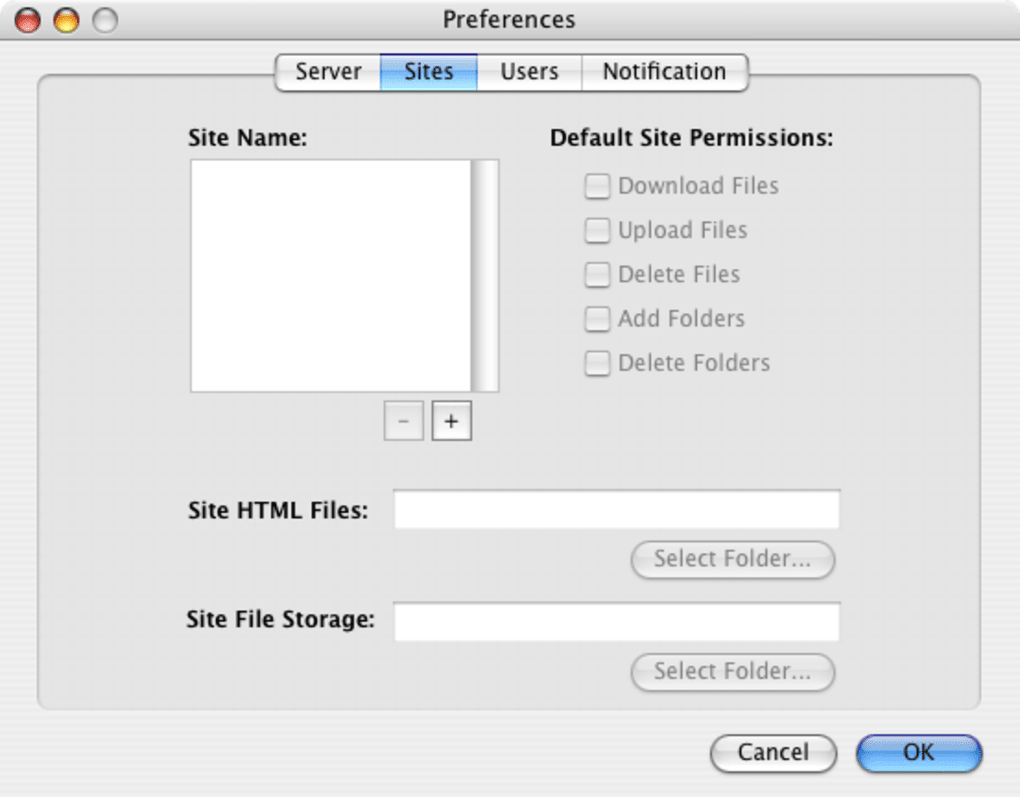
Pentru utilizatorii avansați, iNetCourier include un panou de preferințe unde puteți seta porturi implicite, ajusta numărul de conexiuni simultane și configura valorile de expirare. Programul susține și apelarea prin linia de comandă pentru scripturi automate de backup, deși interfața grafică satisface majoritatea sarcinilor zilnice.
Compatibilitate, performanță și avantaje/dezavantaje
iNetCourier este construit exclusiv pentru ecosistemul Mac. Rulează pe macOS 10.2 (Jaguar) până la macOS 10.7 (Lion) și poate fi instalat și pe Mac-uri vechi cu arhitectură PowerPC care suportă extensii Classic. Deși software-ul nu are versiuni nativ pentru Windows, Linux, Android sau iOS, accentul său pe platforma Mac înseamnă că obțineți o experiență bine integrată cu dialoguri native pentru fișiere și funcții de securitate la nivelul sistemului.
Prezentare generală a performanței
Deoarece iNetCourier este scris într-un cadru ușor de Objective-C, pornește în sub două secunde pe majoritatea hardware-urilor Mac, chiar și pe mașinile cu doar 512 MB RAM. Vitezele de transfer sunt limitate doar de lățimea de bandă a rețelei și capacitatea serverului remote, nu de clientul însuși. Utilizatorii raportează conexiuni stabile chiar și pe rețele cu latență ridicată, datorită logicii de reîncercare încorporate și posibilității de reluare a transferurilor întrerupte.
Avantaje
- Dimensiune foarte mică a descărcării și un consum minim de spațiu pe disc.
- Interfață intuitivă cu trage-și-asteaptă care reduce curbă de învățare pentru începători.
- Suport pentru FTPS care protejează datele în timpul transferului.
- Funcția de reluare pentru fișiere mari previne risipirea lățimii de bandă.
- Rulează eficient pe hardware Mac vechi.
Dezavantaje
- Disponibil doar pentru macOS; nu există versiuni pentru Windows sau Linux.
- Versiunea de probă poate afișa uneori mesaje pentru a achiziționa licența completă.
- Ultima actualizare majoră a fost în 2007, deci unele extensii FTP moderne pot lipsi.
- Nu are suport nativ pentru SFTP (Protocolul de transfer SSH pentru fișiere).
- Funcții avansate limitate, cum ar fi scripting sau integrare API.
Întrebări frecvente
Este iNetCourier gratuit sau trebuie să cumpăr o licență?
iNetCourier este disponibil ca versiune de probă gratuită care oferă funcționalitate completă pentru funcțiile de bază. Versiunea de probă poate afișa din când în când cereri pentru a actualiza la versiunea plată completă pentru funcții suplimentare, dar puteți continua să utilizați funcțiile de bază FTP fără a plăti.
Poate iNetCourier transfera fișiere în mod sigur?
Da. iNetCourier suportă FTPS (FTP peste SSL/TLS), permițând criptarea atât a credențialelor, cât și a datelor fișierelor în timpul transferului. Acest lucru îl face potrivit pentru transmiterea informațiilor sensibile prin internet.
Suportă iNetCourier SFTP?
Nu, iNetCourier nu include suport nativ pentru SFTP (Protocolul de transfer SSH pentru fișiere). Dacă aveți nevoie de SFTP, ar trebui să considerați alternativele de clienți FTP pentru Mac care oferă acest protocol.
Va funcționa iNetCourier pe cele mai recente versiuni macOS?
Ultima actualizare oficială a fost în 2007, cu destinația macOS 10.7 și anterioare. Deși mulți utilizatori au raportat funcționarea cu succes pe versiuni noi de macOS, puteți întâmpina avertismente de compatibilitate. Se recomandă rularea aplicației în modul de compatibilitate sau pe Mac-uri vechi pentru o stabilitate optimă.
Cum deștergi iNetCourier?
Pentru a dezinstala, trageți aplicația iNetCourier din folderul /Aplicații în Coșul de gunoi, apoi goliti Coșul de gunoi. Opțional, eliminați folderul ascuns de preferințe localizat la ~/Library/Preferences/com.inetcourier.plist pentru a șterge toate setările.
Concluzie – Ar trebui să descarci iNetCourier?
Dacă dețineți un Mac și aveți nevoie de un client FTP fără pretenții, sigur, care nu consumă resurse sistem, iNetCourier rămâne o alegere solidă, deși este vechi. Interfața sa simplă, criptarea FTPS și capacitatea de a relua transferuri întrerupte acoperă nevoile esențiale ale majorității utilizatorilor care doar doresc să mute fișiere între un server și un dispozitiv. Deși lipsa protocolului modern SFTP și absența actualizărilor recente pot detera utilizatorii avansați, versiunea de probă gratuită oferă suficientă funcționalitate pentru a gestiona actualizările zilnice ale site-urilor web, încărcările de medii și sarcinile de backup fără a cheltui un ban. Descărcați iNetCourier astăzi, încercați-l și decideți dacă farmecul său ușor se potrivește fluxului de lucru. Pentru cei care au nevoie de funcții avansate, considerați combinarea iNetCourier cu un instrument complementar, dar pentru mulți utilizatori Mac, simplificarea aplicației este cel mai mare avantaj.
Descarcă iNetCourier acum și începe să transferi fișiere în mod sigur și eficient.







